
СтатьиКонтекстная реклама
Настройка рекламы в Gmail через Google Adwords
Арсений Груздев
29 окт. 2017 г.
В Google Adwords есть специальный формат рекламы для почтового клиента Gmail (mail.google.com).
 При клике на привью открывается основная часть объявления. Здесь может быть картинка и описание, кнопка с призывом к действию, какая-то форма, товары или собственной HTML код рекламного письма.

 Выставляем настройки, как в обычной КМС кампании: местоположение, бюджет, дата начала, название и прочее.
 Сохраняем и создаем группу объявлений. Нужно выбрать площадку Gmail, как площадку для показов. Выбираем «Использовать другой метод таргетинга» и в выпадающем списке кликаем на «Места размещения».
 В поле поиска указываем домен mail.google.com и добавляем нужную площадку.
 С помощью необязательной настройки уточнения таргетинга, можно выбрать из нескольких видов таргетинга:

 Всего доступно пять шаблонов:
 Основные необходимые данные одинаковы для всех шаблонов:
 Внутренняя часть зависит от выбранного шаблона. Рассмотрим все по порядку.


 Для каждого товара задаем изображение или видео, название, текст и URL кнопки с призывом к действию. Цвета текста и фона кнопки, конечно, можно настраивать. Можно добавлять несколько товаров по желанию.
 Как и в предыдущем шаблоне, есть возможность оформления шапки письма картинкой.

 После загрузки архива все данные подставляются автоматически, вписывать ничего не нужно. Таким образом, в письмо можно добавлять все, что угодно, сделать практически полноценный лендинг.

 Выбрав «Показатели Gmail» добавляем три столбца:
 Сохраняем и смотрим результаты в таблице.
Основные столбцы:
Сохраняем и смотрим результаты в таблице.
Основные столбцы:
 И три самых важных столбца:
Видеоинструкция по настройке рекламы Gmail:
Рекламные объявления в Google-почте маскируется под обычные письма. Они показываются во вкладках Соцсети и Промоакции. Данные вкладки автоматически активированы у большинства пользователей, некоторые выключают их в настройках. Превью объявлений выглядит так: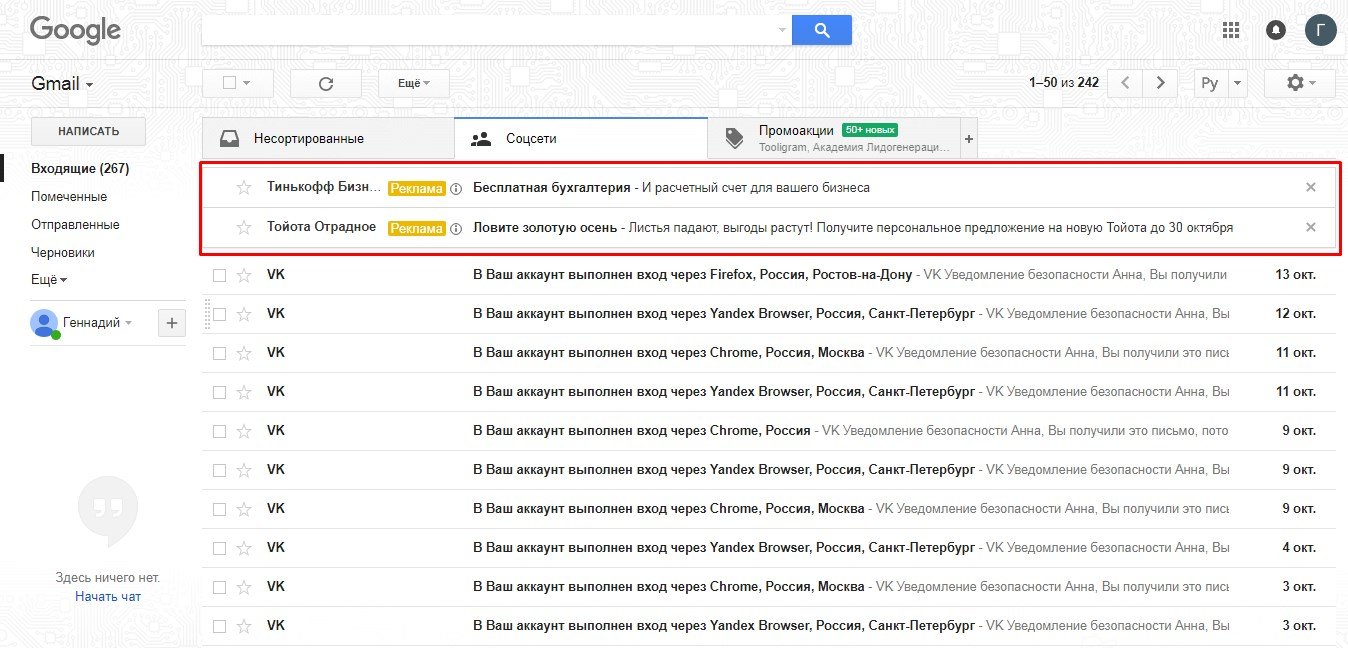 При клике на привью открывается основная часть объявления. Здесь может быть картинка и описание, кнопка с призывом к действию, какая-то форма, товары или собственной HTML код рекламного письма.
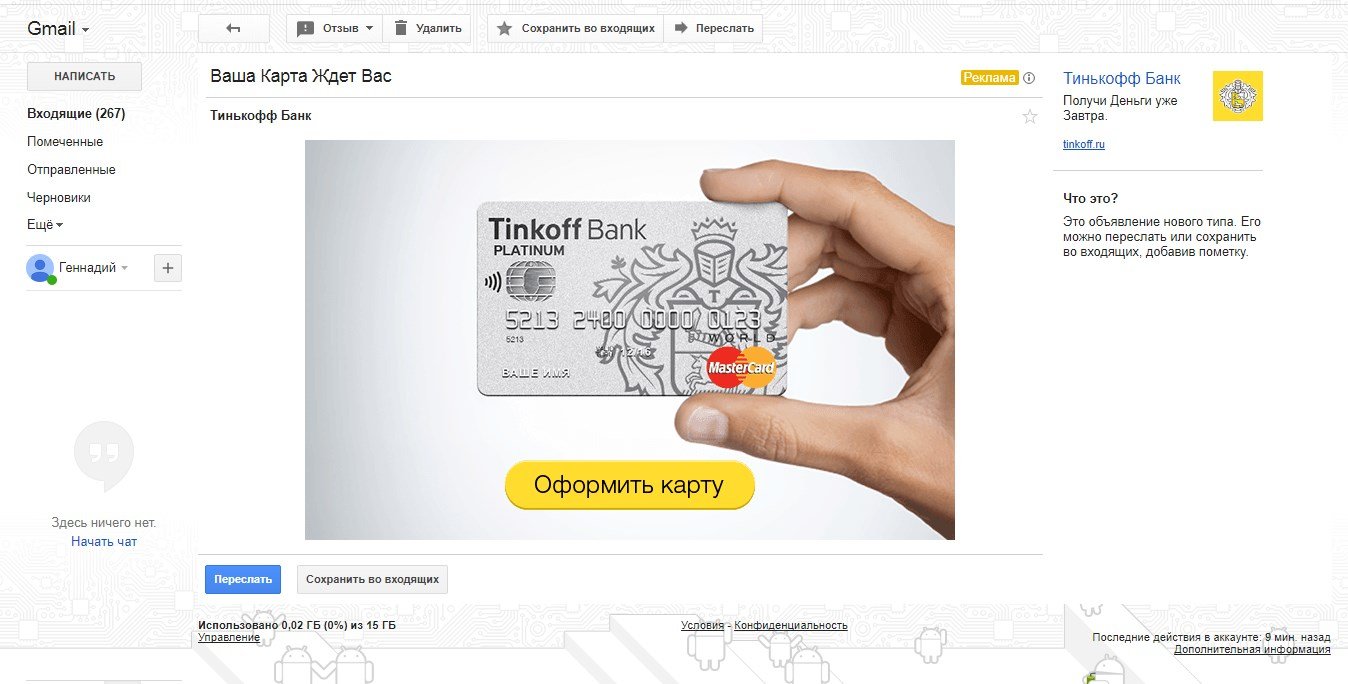
Инструкция по настройке рекламной кампании Gmail
Создаем новую отдельную кампанию. Выбираем только контекстно-медийную сеть.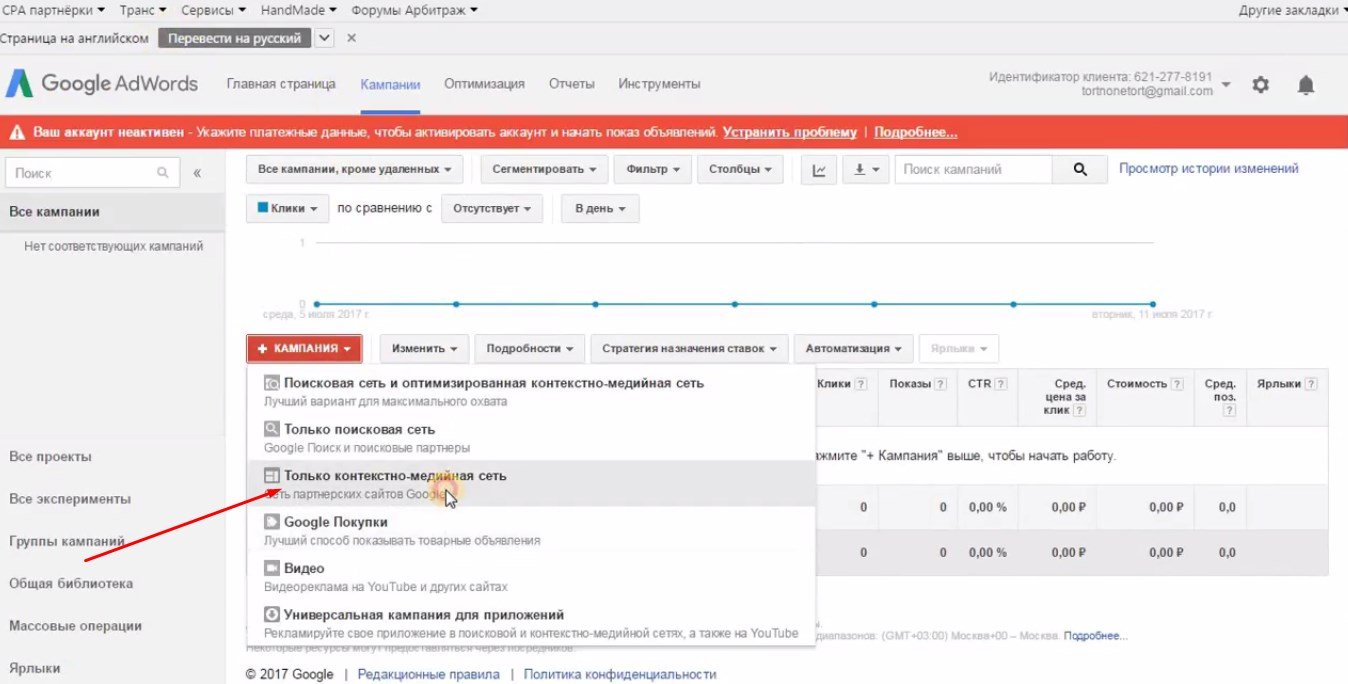 Выставляем настройки, как в обычной КМС кампании: местоположение, бюджет, дата начала, название и прочее.
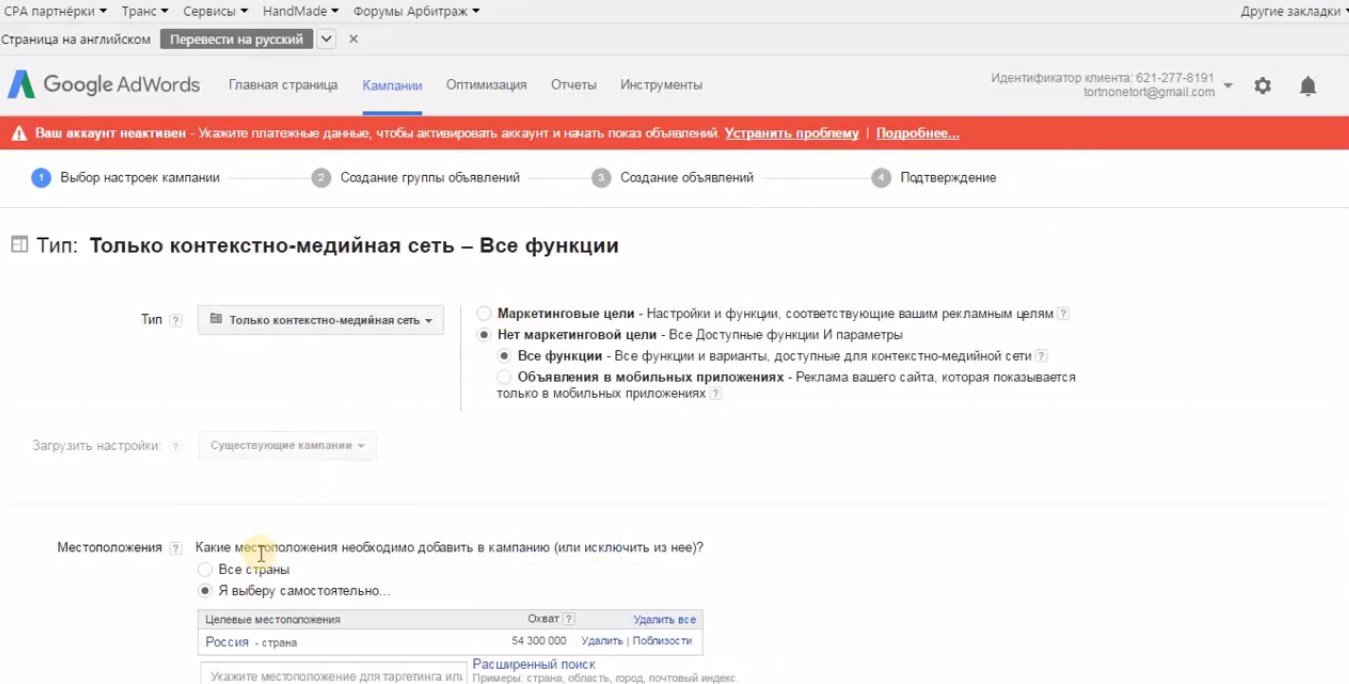 Сохраняем и создаем группу объявлений. Нужно выбрать площадку Gmail, как площадку для показов. Выбираем «Использовать другой метод таргетинга» и в выпадающем списке кликаем на «Места размещения».
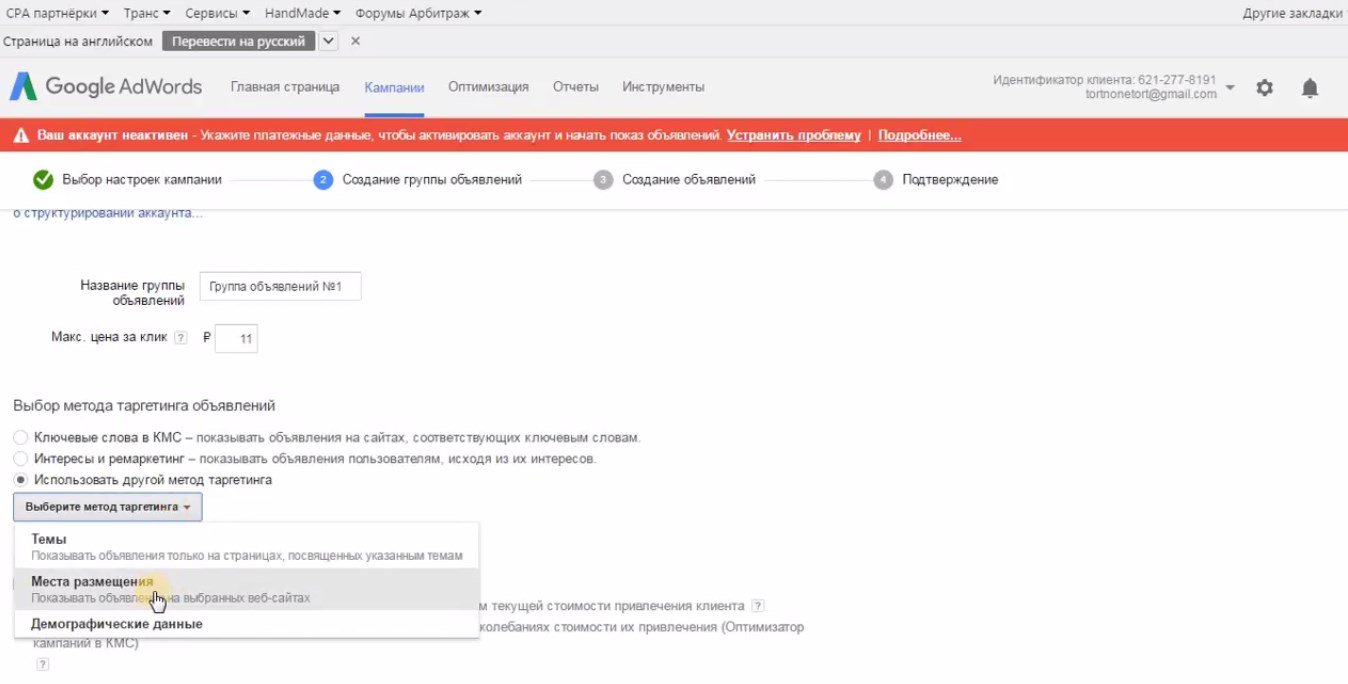 В поле поиска указываем домен mail.google.com и добавляем нужную площадку.
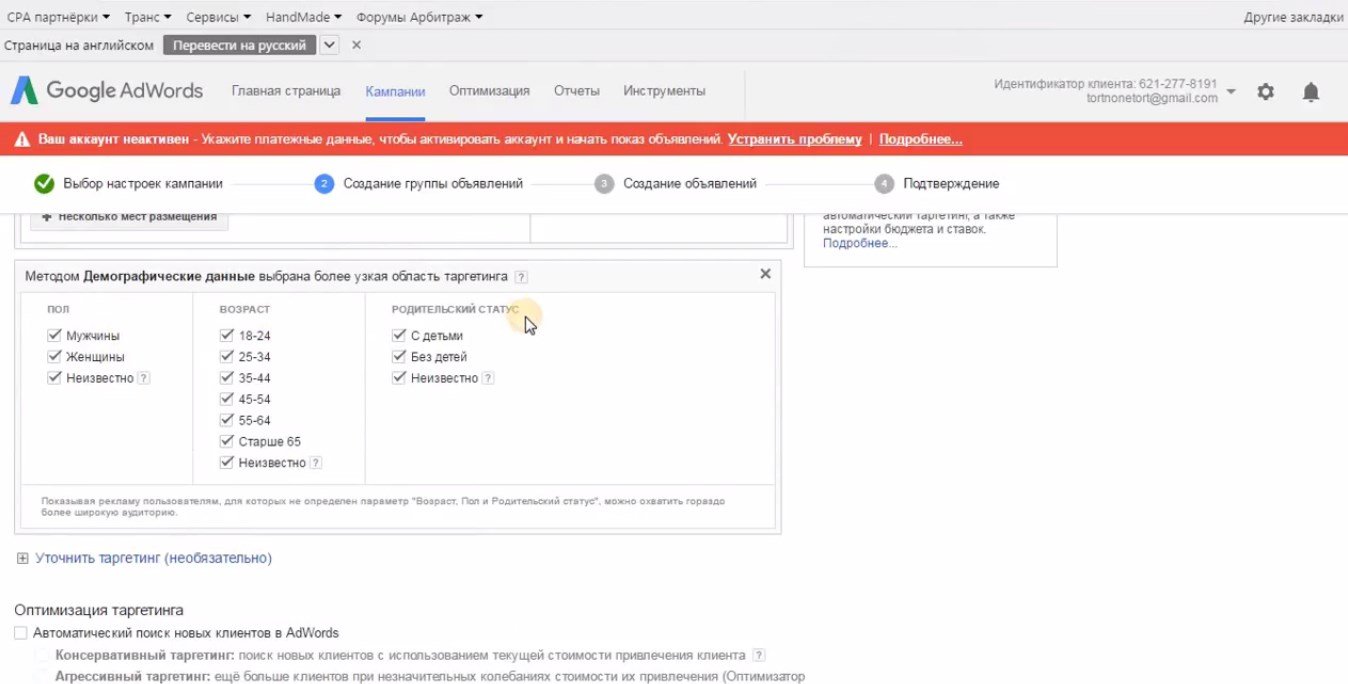
 С помощью необязательной настройки уточнения таргетинга, можно выбрать из нескольких видов таргетинга:

- Таргетинг по ключевым словам. Нужно просто добавить список ключевых слов. Указав в списке домены конкурентов можно рекламироваться на их аудитории. Тогда, как только пользователям будут приходить письма от указанных конкурентов, ваша реклама также будет им показываться.
- Использование интересов пользователей по разным категориям: аудитории по интересам, аудитории заинтересованных покупателей, списки электронных адресов пользователей и пр.

- По демографическим данным: полу, возрасту и родительскому статусу.


- Нельзя указывать другие площадки размещения, кроме gmail;
- Нельзя одновременно указывать ключевые слова и домены конкурентов;
- Нельзя использовать списки ремаркетинга (за исключением списков электронных адресов);
- Нельзя таргетироваться на особые аудитории по интересам;
- Также нельзя таргетироваться на некоторые аудитории заинтересованных покупателей: на аудиторию билетов на мероприятие и некоторые категории аудитории путешествия.
Создание объявлений
После создания группы и сохранения переходим к шаблонам объявлений.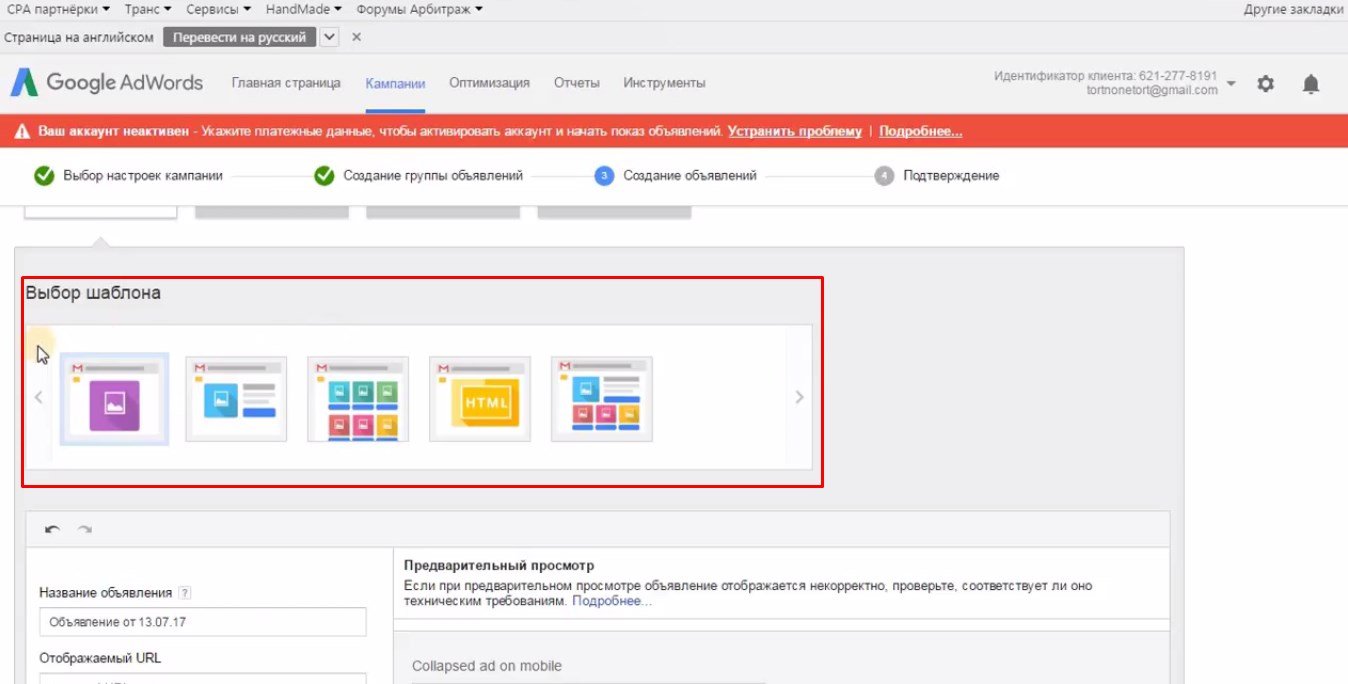 Всего доступно пять шаблонов:
- Картинка;
- Картинка и описание;
- Товары;
- Каталог;
- Загрузка собственного html-кода письма.
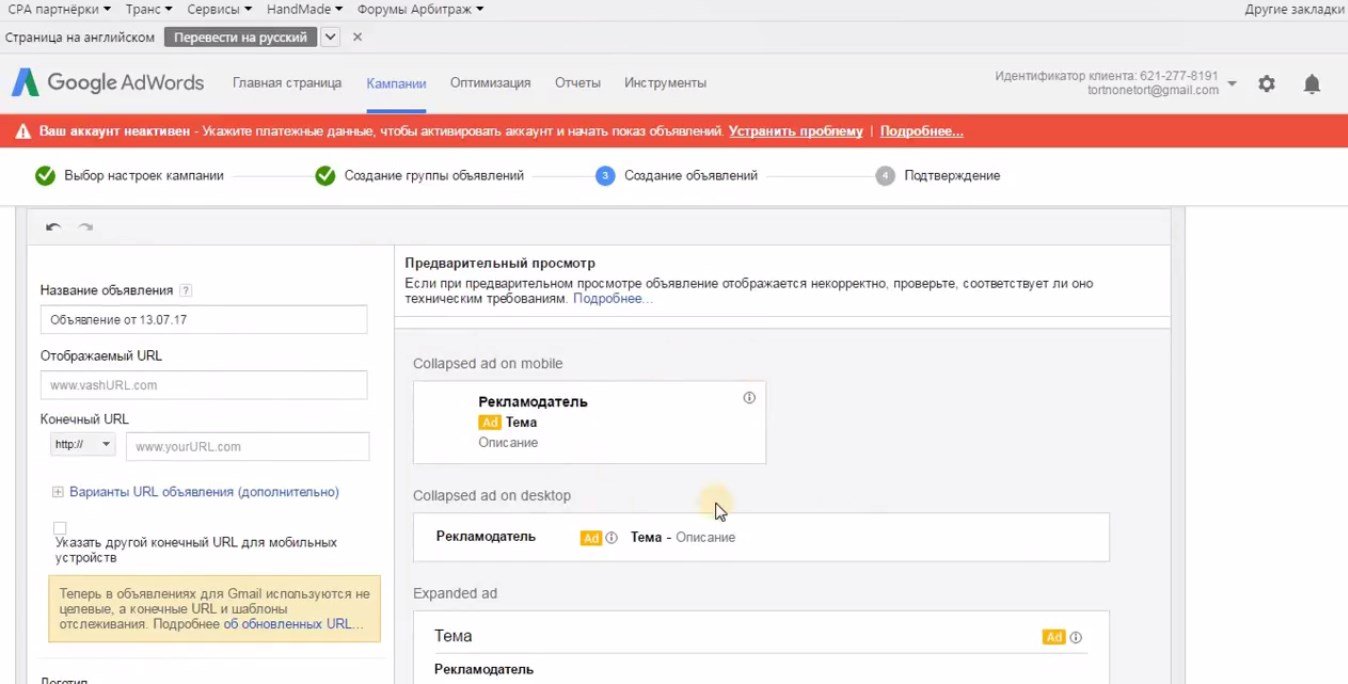 Основные необходимые данные одинаковы для всех шаблонов:
- Отображаемый URL, на который будет вести объявление;
- Логотип, который будет показываться слева от письма на мобильных устройствах;
- Наименование рекламодателя;
- Тема;
- Описание.
 Внутренняя часть зависит от выбранного шаблона. Рассмотрим все по порядку.
Шаблон Gmail Изображение
Здесь внутрь рекламного письма можно добавить лишь изображение и сразу посмотреть, как это будет выглядеть.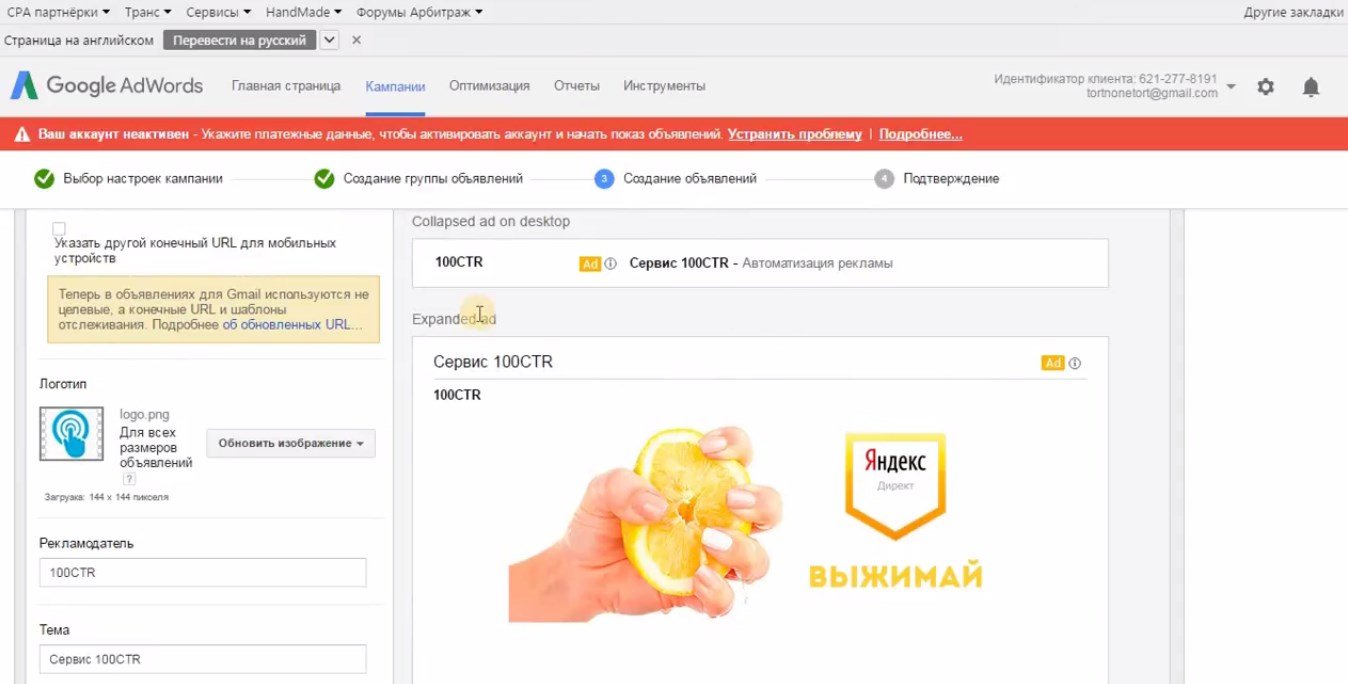
Шаблон Gmail Изображение и описание
В этом шаблоне кроме изображения можно использовать видео. Внутри письма задаем заголовок, пишем описание и настраиваем кнопку призыва к действию. Можно изменить цвет текста, заголовка и фона кнопки. В расширенных настройках можем сделать шапку объявления, загрузив какое-то изображение.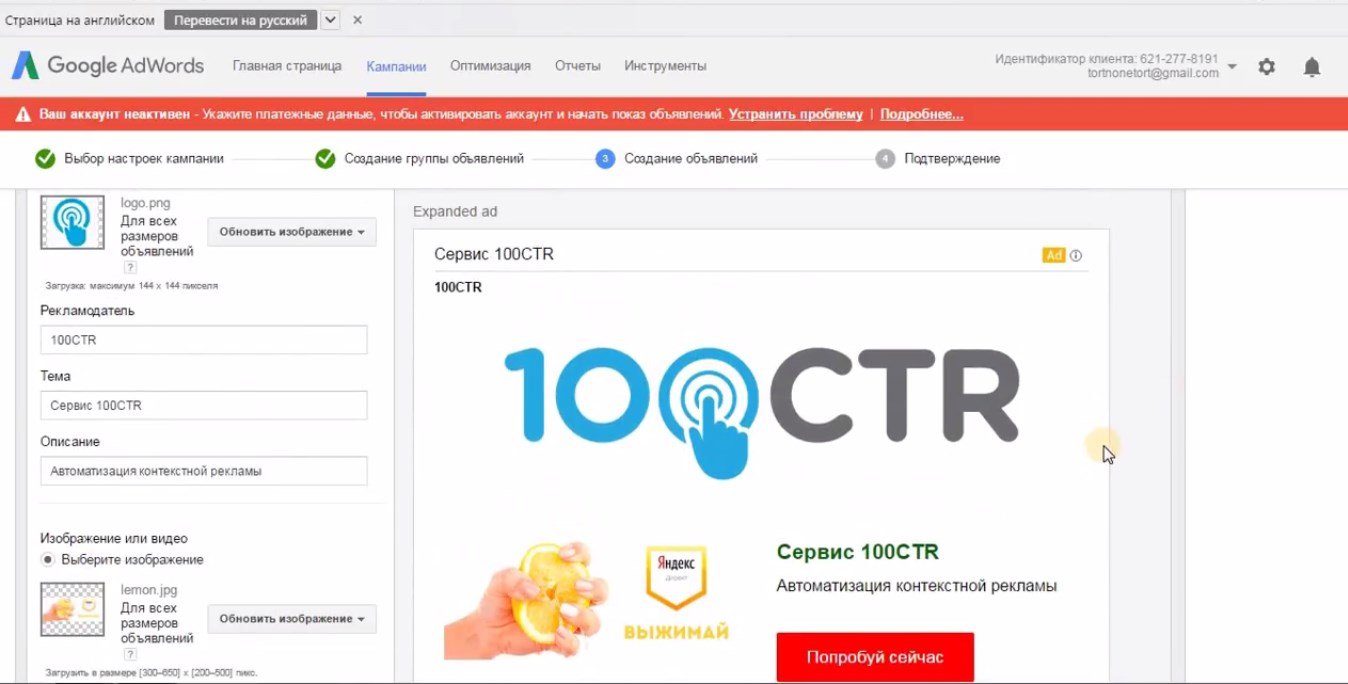
Шаблон Gmail Несколько товаров
В этом письме можно добавлять элементы – карточки товаров.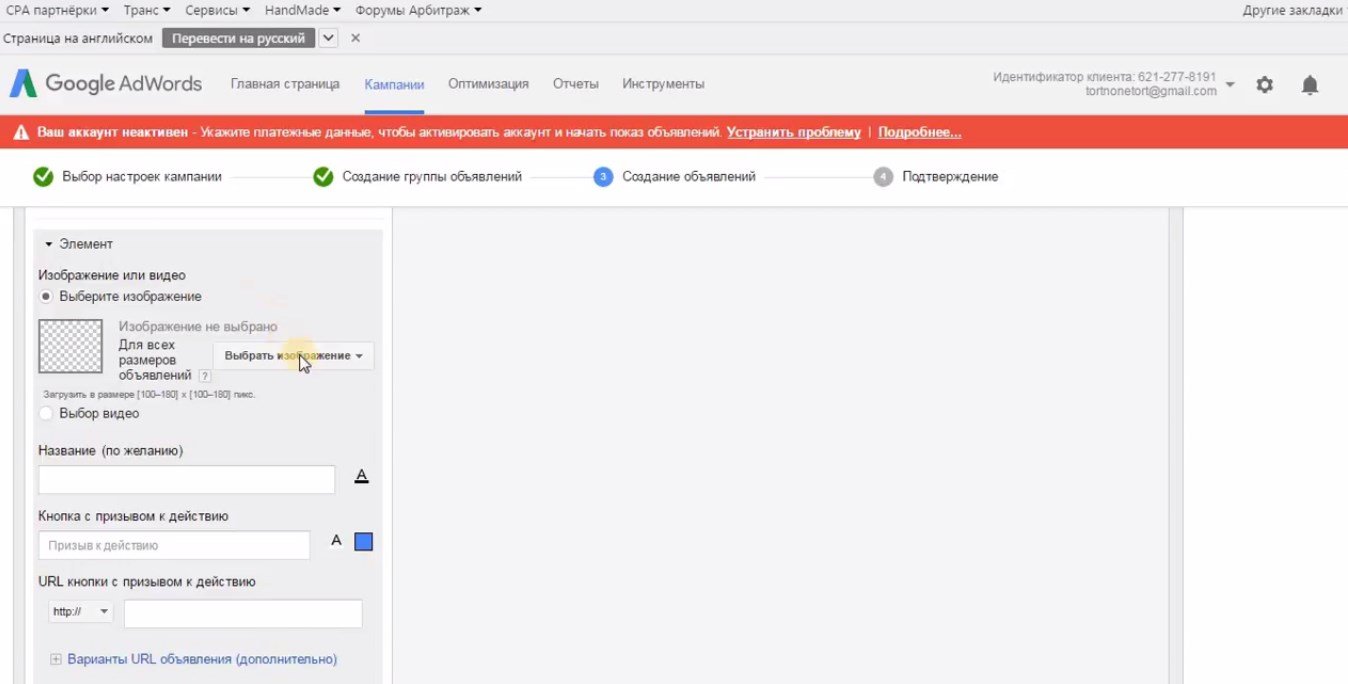 Для каждого товара задаем изображение или видео, название, текст и URL кнопки с призывом к действию. Цвета текста и фона кнопки, конечно, можно настраивать. Можно добавлять несколько товаров по желанию.
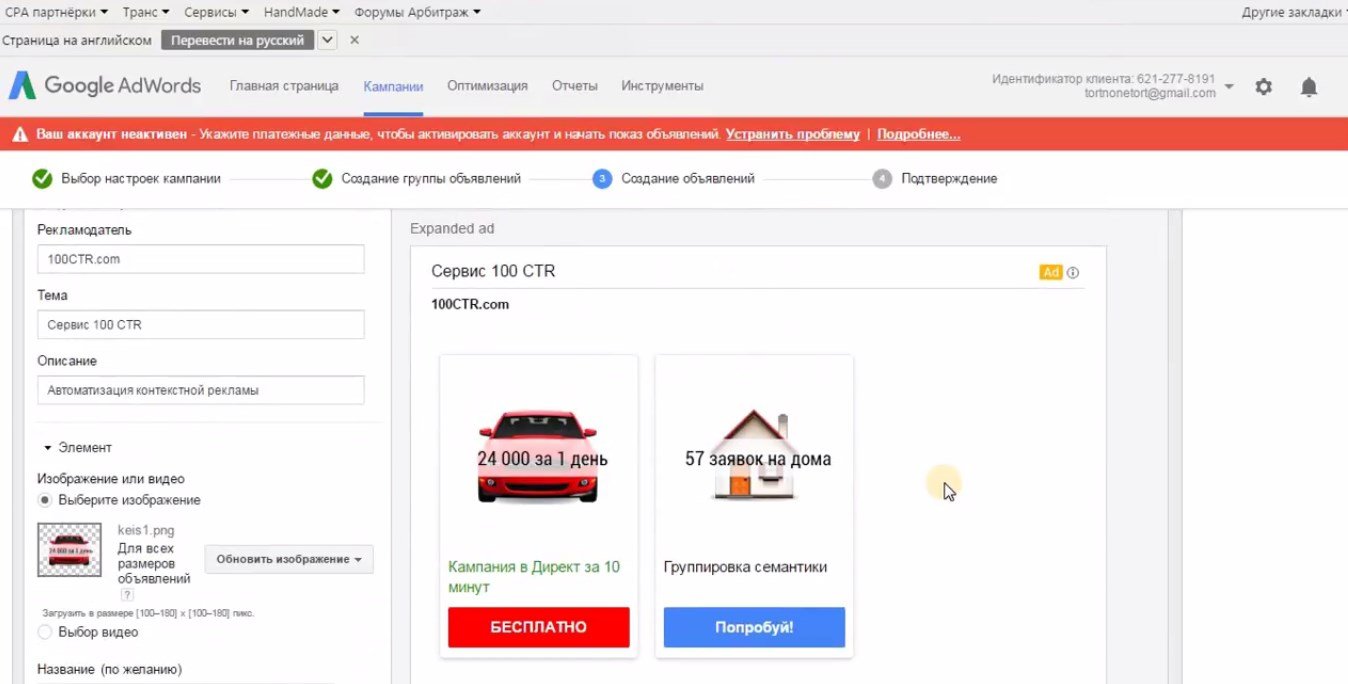 Как и в предыдущем шаблоне, есть возможность оформления шапки письма картинкой.
Шаблон Gmail Каталог
Это некий микс всех предыдущих шаблонов. Внутри письма можно оформить шапку, задать главное изображение или видео, заголовок, описание и кнопку с призывом к действию. И после этого добавить товары с такими же настройками, как в шаблоне Товары.
Шаблон Gmail Загрузка собственного шаблона HTML кода
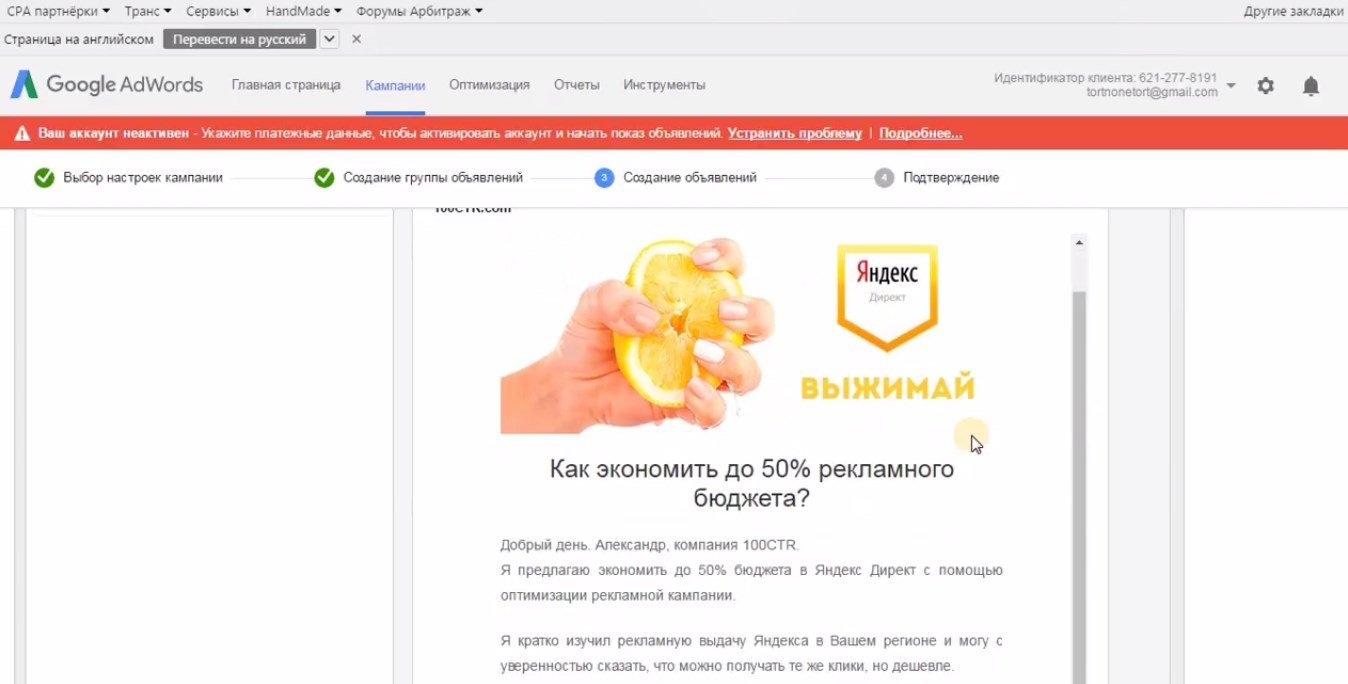
В этом шаблоне не нужно заполнять никакие данные, достаточно просто загрузить готовый файл письма. Файл должен представлять из себя архив обязательно в формате .zip. В заархивированной папке должны быть файл index.html со сверстанном в html формате письмом, текстовый файл с настройками превью, логотип и папка с использованными изображениями.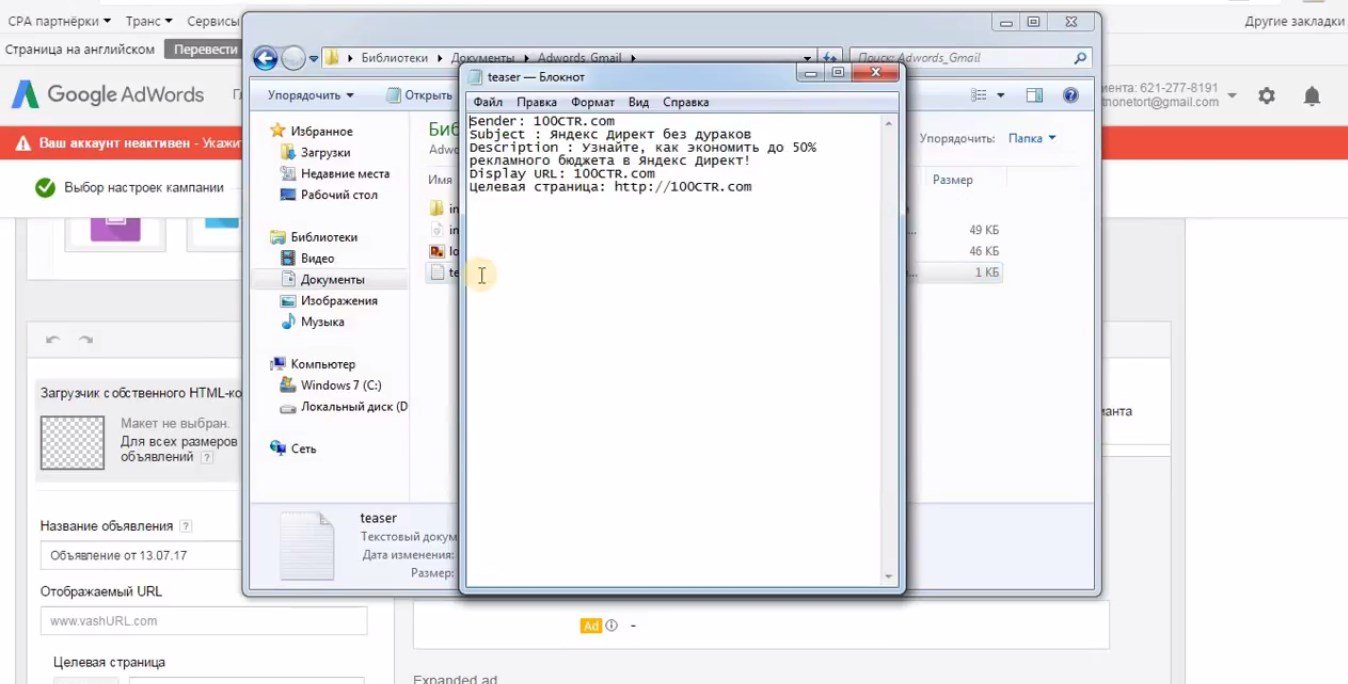 После загрузки архива все данные подставляются автоматически, вписывать ничего не нужно. Таким образом, в письмо можно добавлять все, что угодно, сделать практически полноценный лендинг.
Анализ эффективности рекламы
Поговорим о том, как списываются деньги за рекламу в Gmail. А списываются они за клик по превью объявления. То есть не за переход на ваш сайт, а за открытие письма. Поэтому, чтобы анализировать эффективность объявлений, нужно добавить параметры для оценки. Переходим во вкладку «Объявления», там кликаем на «Столбцы» и в выпадающем списке выбираем «Изменить столбцы».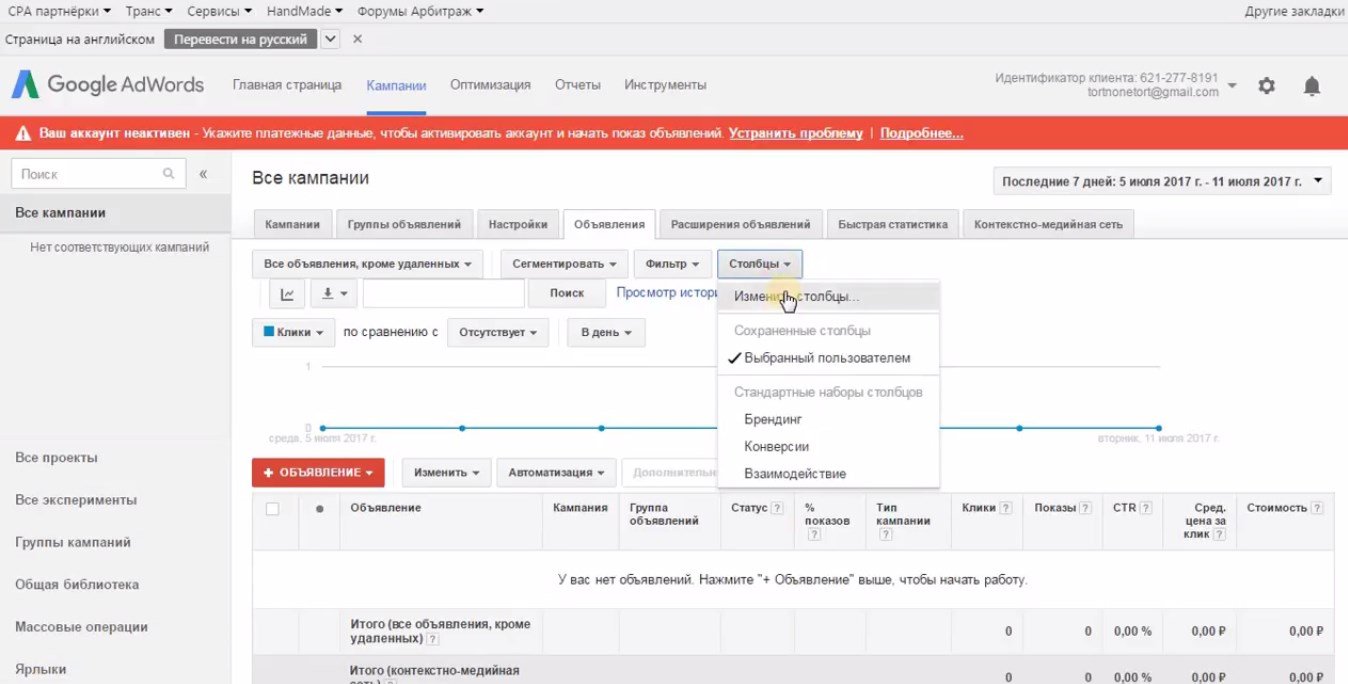 Выбрав «Показатели Gmail» добавляем три столбца:
- Gmail: сохранения;
- Gmail: переадресации;
- Gmail: переходы на сайт.
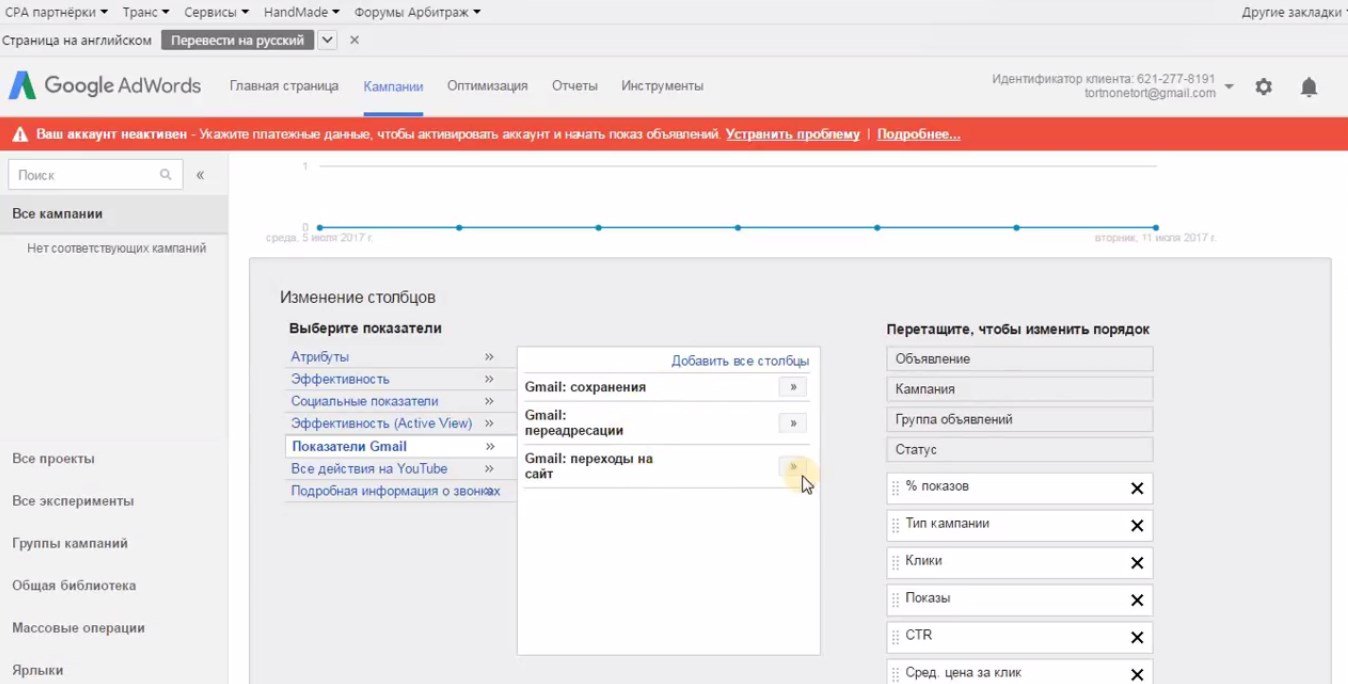 Сохраняем и смотрим результаты в таблице.
Основные столбцы:
Сохраняем и смотрим результаты в таблице.
Основные столбцы:
- Клики - это клики по превью письма;
- Показы нашего письма gmail;
- CTR;
- Средняя цена за клик по письму.
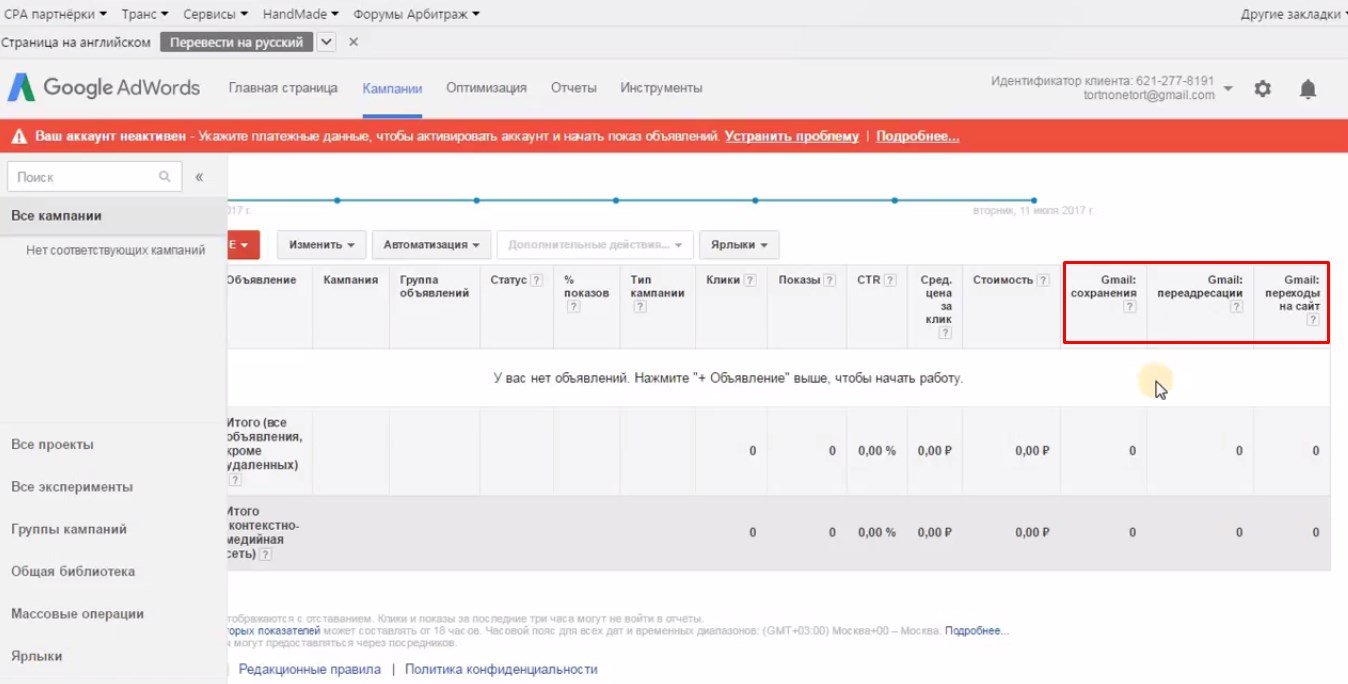 И три самых важных столбца:
- Gmail сохранения - это количество раз, которое пользователи сохранили письмо. Т.е. сколько пользователей добавили письмо во выходящие или в избранное.
- Gmail переадресации - сколько пользователей переслали письмо кому-то.
- Самое важное - Gmail переходы на сайт. То, какое количество пользователей перешли с письма на сайт, то есть превратились в потенциальных клиентов.


![Как пройти модерацию на Рутубе в [year]](https://gruzdevv.ru/wp-content/uploads/2025/12/rutyub_moderatsiya.jpg)
Комментарии(0)
Оставьте комментарий
Войдите, чтобы присоединиться к обсуждению