
Программы для улучшения качества видео

ВидеоМОНТАЖ
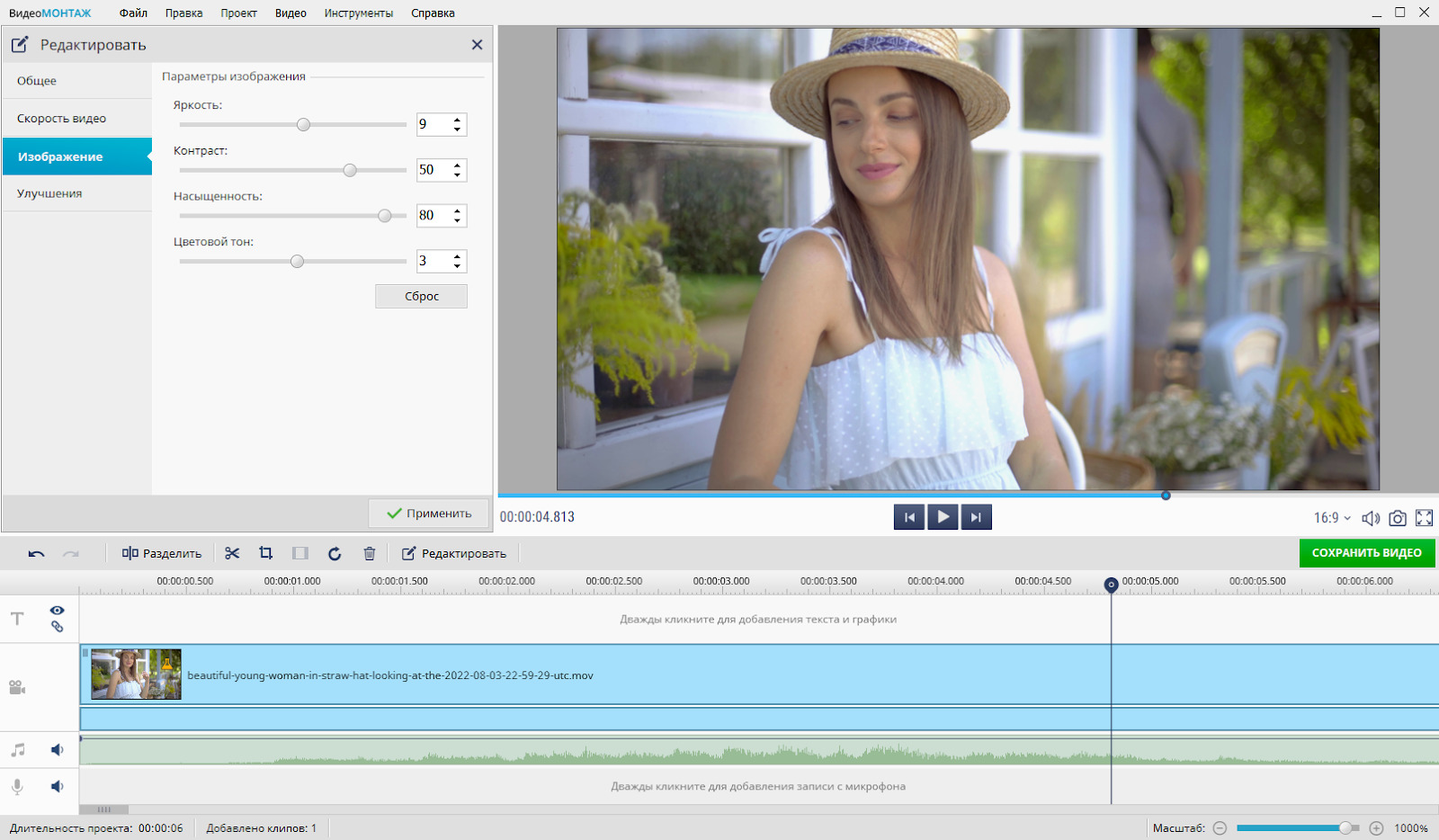 Удобный русскоязычный редактор на Windows для монтирования видеороликов. В нем можно обрезать, кадрировать, склеивать, поворачивать и разделять файлы. Есть инструменты для накладывания текста с большой коллекцией стилей и добавления изображений на видеоряд. Порадует и богатый набор переходов между кадрами, а также впечатляющие эффекты. К каждой функции можно применять пользовательские настройки. Программа не требовательна к ресурсам ПК и ноутбуков, стабильно работает даже на Windows XP.
Как улучшить качество видео на компьютере в ВидеоМОНТАЖ?
Загрузите видеофайл на монтажный стол и над временной шкалой нажмите на кнопку «Редактировать». В левой области появятся все доступные для настройки параметры. Вы можете отрегулировать громкость звука в графе «Общее» и задать длительность видео. Во вкладке «Изображение» настройте яркость и контрастность, чтобы осветлить/затемнить картинку и придать насыщенность. В разделе «Улучшения» можно применить автокоррекцию, стабилизировать видео или поработать с кривыми. Результат будет отображаться справа в проигрывателе. После сохраните видеофайл, выбрав подходящий из 50 форматов.
Плюсы:
Удобный русскоязычный редактор на Windows для монтирования видеороликов. В нем можно обрезать, кадрировать, склеивать, поворачивать и разделять файлы. Есть инструменты для накладывания текста с большой коллекцией стилей и добавления изображений на видеоряд. Порадует и богатый набор переходов между кадрами, а также впечатляющие эффекты. К каждой функции можно применять пользовательские настройки. Программа не требовательна к ресурсам ПК и ноутбуков, стабильно работает даже на Windows XP.
Как улучшить качество видео на компьютере в ВидеоМОНТАЖ?
Загрузите видеофайл на монтажный стол и над временной шкалой нажмите на кнопку «Редактировать». В левой области появятся все доступные для настройки параметры. Вы можете отрегулировать громкость звука в графе «Общее» и задать длительность видео. Во вкладке «Изображение» настройте яркость и контрастность, чтобы осветлить/затемнить картинку и придать насыщенность. В разделе «Улучшения» можно применить автокоррекцию, стабилизировать видео или поработать с кривыми. Результат будет отображаться справа в проигрывателе. После сохраните видеофайл, выбрав подходящий из 50 форматов.
Плюсы:
- простой интерфейс с понятными для новичков функциями;
- настройка качества экспорта в 50+ видеоформатов;
- инструменты для цветокоррекции в один клик и замены фона;
- можно добавлять музыку из внутренней коллекции или загружать свою;
- запись голосовых комментариев с микрофона и постобработка;
- онлайн-учебник для изучения всех возможностей видеоредактора.
- бесплатный пробный период – 5 дней;
- только для ОС Windows.
Adobe Premiere Pro (не работает в России)
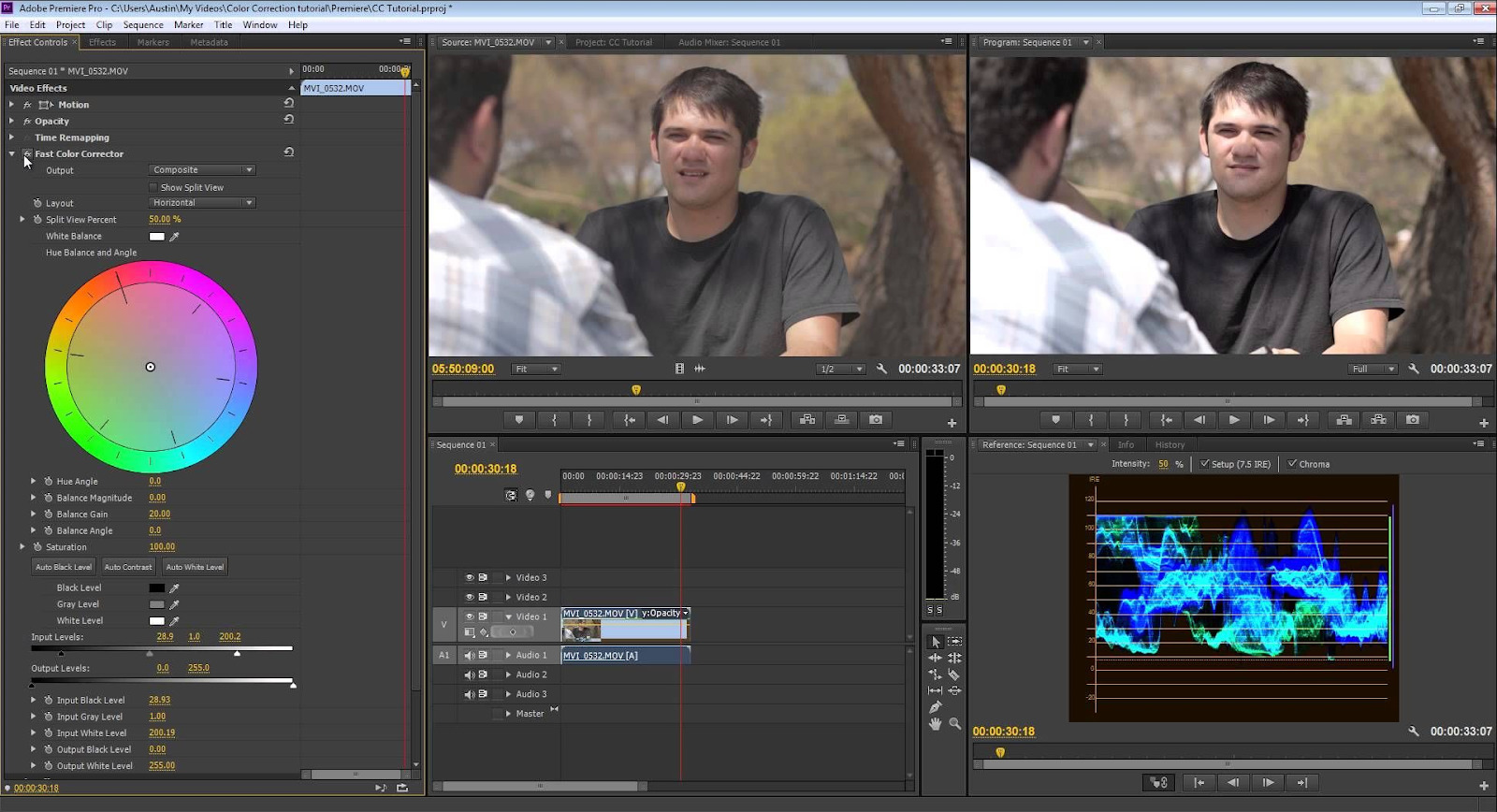 Эта программа для улучшения качества видео широко известна в профессиональных кругах. Adobe Premiere Pro официально русифицирована и включает в себя все необходимые инструменты для обработки видеофайлов на высоком уровне. Имеет свою коллекцию музыкальных треков со свободной лицензией, ИИ для преобразования речи в текст с автоматическим добавлением титров, интеллектуальное кадрирование с быстрым экспортом для соцсетей. Софт и стоковый внутренний магазин постоянно обновляется.
Как улучшить качество видео на компьютере в Adobe Premiere Pro?
Загрузите файл в рабочее пространство и перейдите во вкладку слева в меню «Элементы управления эффектами». Используйте готовые фильтры и применяйте к ним пользовательские настройки, которые предлагает программа. После этого сохраните результат на компьютер. Для высококачественного результата потребуется изучение мануалов по правильной цветокоррекции.
Плюсы:
Эта программа для улучшения качества видео широко известна в профессиональных кругах. Adobe Premiere Pro официально русифицирована и включает в себя все необходимые инструменты для обработки видеофайлов на высоком уровне. Имеет свою коллекцию музыкальных треков со свободной лицензией, ИИ для преобразования речи в текст с автоматическим добавлением титров, интеллектуальное кадрирование с быстрым экспортом для соцсетей. Софт и стоковый внутренний магазин постоянно обновляется.
Как улучшить качество видео на компьютере в Adobe Premiere Pro?
Загрузите файл в рабочее пространство и перейдите во вкладку слева в меню «Элементы управления эффектами». Используйте готовые фильтры и применяйте к ним пользовательские настройки, которые предлагает программа. После этого сохраните результат на компьютер. Для высококачественного результата потребуется изучение мануалов по правильной цветокоррекции.
Плюсы:
- 1000+ анимированных шаблонов, эффектов, графических элементов и т.д.;
- широкая линейка плагинов для увеличения количества функций редактора;
- настройка меню и окон под себя, использование горячих клавиш;
- возможность профессионально работать со звуком сразу в софте;
- большое количество обучающих уроков по работе в программе.
- нагроможденный интерфейс, требующий обучения;
- высокие требования к ресурсам компьютера;
- для покупки лицензии нужно создать новый аккаунт и привязать виртуальную карту.
Corel VideoStudio Pro
 Ссылка на сайт:Открыть сервис в новой вкладке
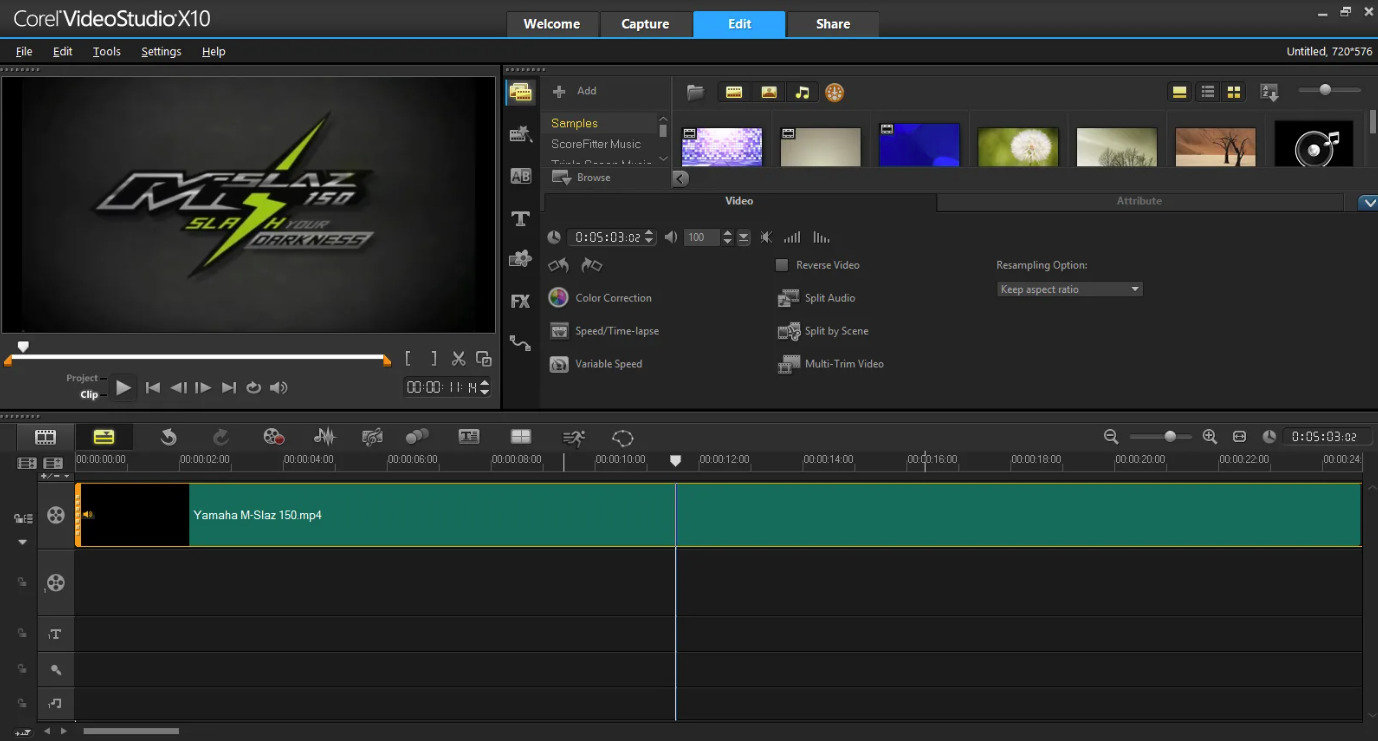
Многофункциональная англоязычная программа для монтирования видео, позволяющая увеличивать разрешение роликов. Имеет внушительный набор функций и инструментов, с которыми можно применять готовые шаблоны, фильтры и пресеты, создавать новые, устранять дефекты и стабилизировать видеоряд. Есть умные профили LUT, с ними можно превращать дневное время суток в вечернее и сделать колористику из популярных фильмов к своей записи.
На момент написания статьи прекращено распространение бесплатной версии. Вы можете только купить подписку с гарантией возврата денег в течение 30 дней.
Как улучшить качество видео на компьютере в Corel VideoStudio Pro?
Запустите приложение и загрузите свой файл. Дважды кликните по видео на монтажном столе, чтобы справа в рабочей области отобразились параметры в графе «Edit». Снизу найдите разноцветную круглую иконку «Color Correction» и кликните по ней. Откроются настройки коррекции яркости, контрастности, баланс белого и прочее. Перетаскивая ползунки, внесите необходимые изменения. Скачайте готовый ролик через вкладку «Share».
Плюсы:
Ссылка на сайт:Открыть сервис в новой вкладке
Многофункциональная англоязычная программа для монтирования видео, позволяющая увеличивать разрешение роликов. Имеет внушительный набор функций и инструментов, с которыми можно применять готовые шаблоны, фильтры и пресеты, создавать новые, устранять дефекты и стабилизировать видеоряд. Есть умные профили LUT, с ними можно превращать дневное время суток в вечернее и сделать колористику из популярных фильмов к своей записи.
На момент написания статьи прекращено распространение бесплатной версии. Вы можете только купить подписку с гарантией возврата денег в течение 30 дней.
Как улучшить качество видео на компьютере в Corel VideoStudio Pro?
Запустите приложение и загрузите свой файл. Дважды кликните по видео на монтажном столе, чтобы справа в рабочей области отобразились параметры в графе «Edit». Снизу найдите разноцветную круглую иконку «Color Correction» и кликните по ней. Откроются настройки коррекции яркости, контрастности, баланс белого и прочее. Перетаскивая ползунки, внесите необходимые изменения. Скачайте готовый ролик через вкладку «Share».
Плюсы:
- библиотека с креативной графикой, стикерами, анимированным текстом и переходами;
- опции для многокамерного захвата, создания GIF, улучшения панорамирования;
- искусственный интеллект для обработки лиц на видеозаписях;
- конвертирует речь в текстовое содержание для субтитров;
- встроенный аудиоредактор и доступ к стоковой медиатеке.
- стоимость лицензии 79,99$;
- требуется сторонний русификатор;
- пользователи отмечают частые зависания.
Movavi Video Editor
 Ссылка на сайт
Приложение для улучшения качества видео позволяет пользователю резать, склеивать и всячески обрабатывать ролики. В нем вы сможете менять яркость и контрастность, применять фильтры и спецэффекты, добавлять текст, переходы, титры, стикеры и прочую графику. Ко всем элементам можно внедрять пользовательские настройки. Звуковое сопровождение можно добавлять готовое или записывать с микрофона озвучку. Есть встроенный эквалайзер для обработки звука.
Как улучшить качество видео на компьютере в Movavi Video Editor?
После загрузки видеозаписи в редактор, выделите файл и выберите «Цветокоррекция». Примените различные настройки к изображению. По завершению, нажмите кнопку «Сохранить» и укажите формат и путь сохранения готового видео.
Плюсы:
Ссылка на сайт
Приложение для улучшения качества видео позволяет пользователю резать, склеивать и всячески обрабатывать ролики. В нем вы сможете менять яркость и контрастность, применять фильтры и спецэффекты, добавлять текст, переходы, титры, стикеры и прочую графику. Ко всем элементам можно внедрять пользовательские настройки. Звуковое сопровождение можно добавлять готовое или записывать с микрофона озвучку. Есть встроенный эквалайзер для обработки звука.
Как улучшить качество видео на компьютере в Movavi Video Editor?
После загрузки видеозаписи в редактор, выделите файл и выберите «Цветокоррекция». Примените различные настройки к изображению. По завершению, нажмите кнопку «Сохранить» и укажите формат и путь сохранения готового видео.
Плюсы:
- понятное для новичков русскоязычное меню;
- стабилизация трясущейся видеозаписи;
- есть функция, чтобы оцифровывать кассеты VHS;
- работа с заменой фона и удалением цифровых шумов;
- захват экрана, веб-камеры и микрофона.
- в бесплатной версии накладывает вотермарку на видео;
- широкие возможности доступны только при покупки PRO-версии;
- видеофайлы с множеством эффектов долго сохраняются.
VSDC Free Video Editor
 Ссылка на сайт
Бесплатная программа для улучшения качества видео с возможностью разделения экрана. Это позволяет сравнивать отрезки записей, работать со слоями и управлять появлением объектов и текста. Есть детальная цветокоррекция, опции использования масок, редактирование аудиофайлов и эффекты на основе искусственного интеллекта. В видеоредакторе можно заменить фон, использовать захват экрана или веб-камеры.
Как улучшить качество видео на компьютере в VSDC Free Video Editor?
В верхней области меню перейдите во вкладку «Редактор» → «Видеоэффекты» → «Корректировка цветов». В области справа настраивайте те параметры, которые необходимы – насыщенность, контрастность, яркость, баланс белого или кривые. После перейдите в «Проект» → «Сохранить как…».
Плюсы:
Ссылка на сайт
Бесплатная программа для улучшения качества видео с возможностью разделения экрана. Это позволяет сравнивать отрезки записей, работать со слоями и управлять появлением объектов и текста. Есть детальная цветокоррекция, опции использования масок, редактирование аудиофайлов и эффекты на основе искусственного интеллекта. В видеоредакторе можно заменить фон, использовать захват экрана или веб-камеры.
Как улучшить качество видео на компьютере в VSDC Free Video Editor?
В верхней области меню перейдите во вкладку «Редактор» → «Видеоэффекты» → «Корректировка цветов». В области справа настраивайте те параметры, которые необходимы – насыщенность, контрастность, яркость, баланс белого или кривые. После перейдите в «Проект» → «Сохранить как…».
Плюсы:
- интерфейс официально русифицирован;
- free-версия имеет внушительный набор функций;
- не накладывает водяной знак на результат;
- поддерживает все популярные видеоформаты;
- имеет низкие требования к ПК – процессор от 1,5 ГГц, RAM 256 МБ.
- большие видеофайлы долго экспортируются;
- обилие инструментов может испугать новичков;
- лицензия стоит от 19,99$/год.
Видеообзор
Заключение
Рассмотренные программы для улучшения качества видео на компьютере имеют бесплатный пробный период, за исключением Corel VideoStudio Pro. Таким образом, вы можете скачать любую из них и оценить возможности, не прибегая к оплате. ВидеоМОНТАЖ и Movavi Video Editor обладают простым интерфейсом, с которым легко справятся люди, не имеющие особых навыков монтажа. Если вас интересует профессиональный софт, используйте Adobe Premiere Pro, Corel Pro или VSDC.Вопросы и ответы
Чтобы улучшить качество видео на компьютере, используйте программы, такие как ВидеоМОНТАЖ или Movavi Video Editor. Они позволяют регулировать яркость, контрастность и насыщенность. Например, в Movavi можно стабилизировать видео и удалить цифровые шумы. Рекомендуется начинать с бесплатных версий, чтобы оценить функционал, прежде чем покупать полную версию.
Качество видео может ухудшаться из-за неверных настроек камеры, плохого освещения или устаревшего оборудования. Например, слабое освещение приводит к шумам и низкой четкости. Использование программ для улучшения видео, таких как Adobe Premiere Pro, может исправить эти проблемы. Рекомендуется проверять настройки камеры перед съемкой.
Программа для улучшения качества видео — это софт, который позволяет редактировать видеоролики, улучшая их визуальные характеристики. Такие программы, как Corel VideoStudio Pro, предлагают инструменты для цветокоррекции, стабилизации и добавления эффектов. Они полезны для создания профессиональных видео. Рекомендуется выбирать программы с интуитивным интерфейсом для новичков.
Стоимость программ для улучшения качества видео варьируется. Например, Corel VideoStudio Pro стоит около 79,99$, а VSDC предлагает бесплатную версию. Цены зависят от функционала и дополнительных возможностей. Рекомендуется использовать пробные версии, чтобы понять, какая программа подходит именно вам.
Программы для улучшения качества видео можно скачать с официальных сайтов разработчиков. Например, Movavi Video Editor доступен на сайте Movavi, а VSDC — на сайте VSDC. Убедитесь, что скачиваете софт с проверенных источников, чтобы избежать вирусов. Рекомендуется проверять системные требования перед установкой.
Использовать программы для улучшения качества видео лучше всего после съемки, когда необходимо исправить дефекты записи. Например, при низком освещении или неправильных настройках камеры. Такие программы, как ВидеоМОНТАЖ, помогут улучшить визуальные характеристики. Рекомендуется сохранять оригиналы файлов для возможности повторной обработки.
Основная разница между бесплатными и платными программами для улучшения качества видео заключается в функционале и возможностях. Бесплатные версии, как VSDC, часто ограничены в инструментах и могут накладывать водяные знаки. Платные программы, такие как Adobe Premiere Pro, предлагают более широкий спектр функций и профессиональные инструменты. Рекомендуется начинать с бесплатных версий для оценки.
Выбирая программу для улучшения качества видео, обратите внимание на ее функционал, совместимость с вашей ОС и уровень сложности интерфейса. Например, ВидеоМОНТАЖ подходит для новичков, а Adobe Premiere Pro — для профессионалов. Рекомендуется пробовать бесплатные версии для оценки удобства и возможностей.
Для улучшения качества старых VHS записей используйте программы с функцией оцифровки, такие как Movavi Video Editor. Они позволяют улучшить яркость, контрастность и стабилизировать изображение. Например, Movavi предлагает инструменты для удаления шумов. Рекомендуется использовать внешние устройства для захвата видео с кассет на компьютер.
Для начинающих подойдут программы с простым интерфейсом, такие как ВидеоМОНТАЖ и Mov


![Как пройти модерацию на Рутубе в [year]](https://gruzdevv.ru/wp-content/uploads/2025/12/rutyub_moderatsiya.jpg)
Комментарии(0)
Оставьте комментарий
Войдите, чтобы присоединиться к обсуждению