
СтатьиИнструкции по соц-сетямFacebook
Как найти группу в Фейсбук на компьютере или телефоне?
Арсений Груздев
8 мар. 2022 г.
Как искать сообщества в Фейсбуке? Зачастую у многих пользователей возникают проблемы с поиском той или иной информации. В данной статье можно будет подробнее узнать про поиск сообществ в Фейсбуке.
 Если все данные оказались правильными, то на вашем экране появится главная страница.
 Далее можно приступить к поиску необходимого вам сообщества. Для этого нажмите на поиск. Вы его можете заметить в верхнем левом углу. Поиск расположен справа от значка социальной сети.
 После этого нажмите на это изображение и вбейте то что вас интересует.
 Выданы результаты в соответствии с вашим запросом. Для того чтобы отображались лишь сообщества — нажмите на значок «Группы», стоящего после остальных фильтров поиска.
 При нажатии на данный значок будут выданы лишь одни сообщества на ранее введённое слово в поиск.

 В верхней панели, где отображены значки нажмите на 6-ой по счёту символ. Там изображены 3 палочки. Кликните на данный значок.
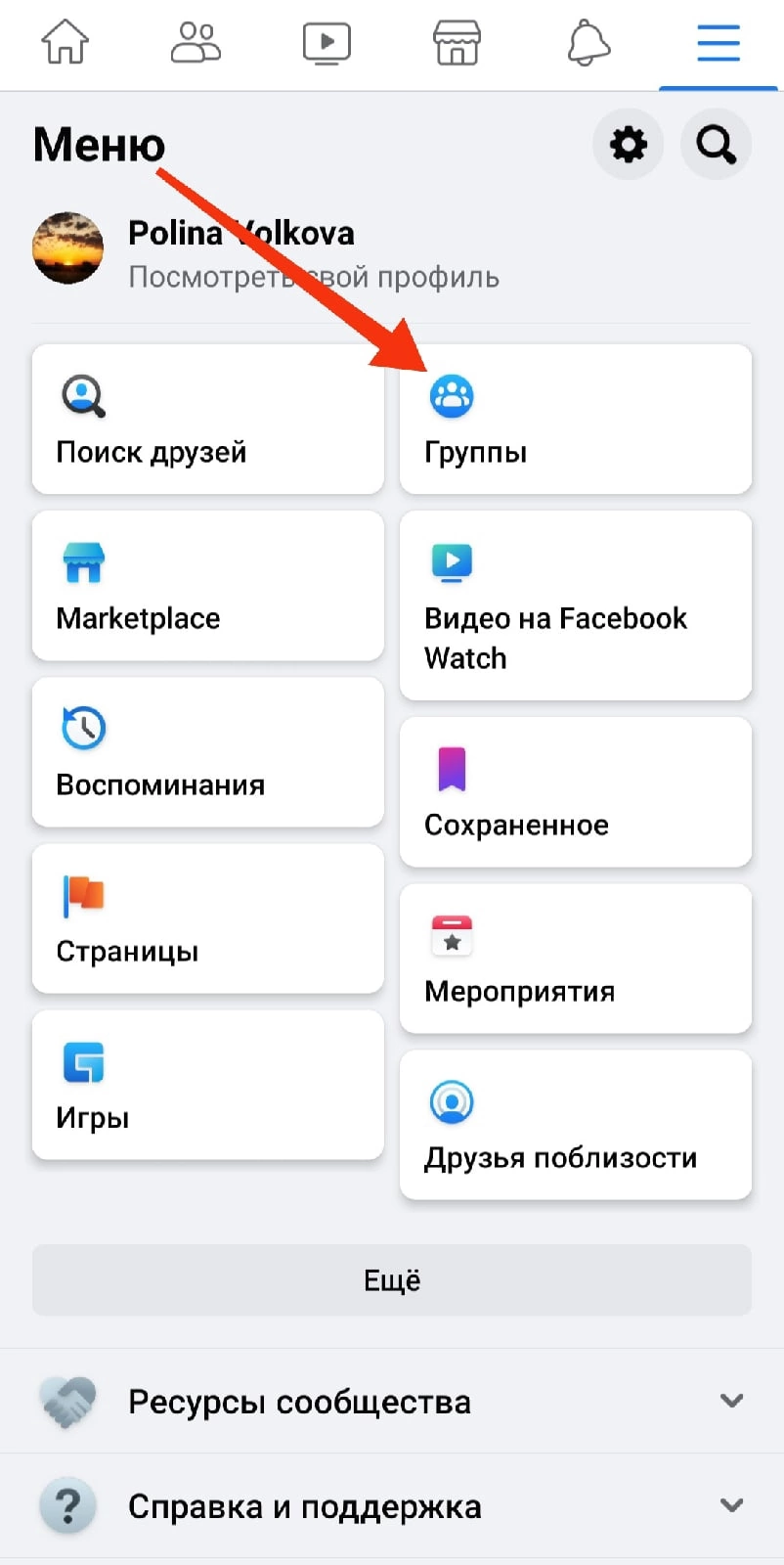
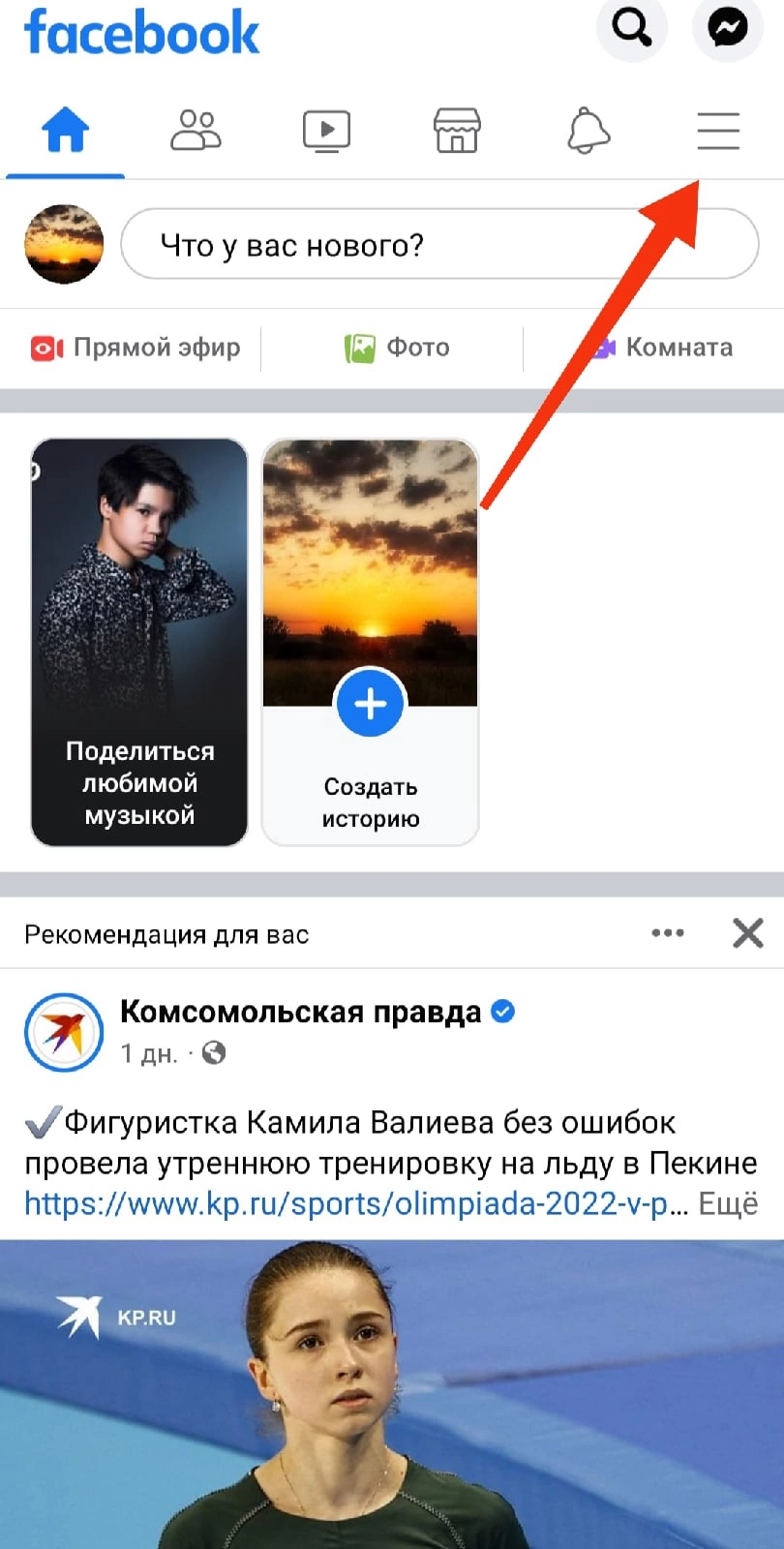 После данного действия отображается меню. Выберите пункт «группы».
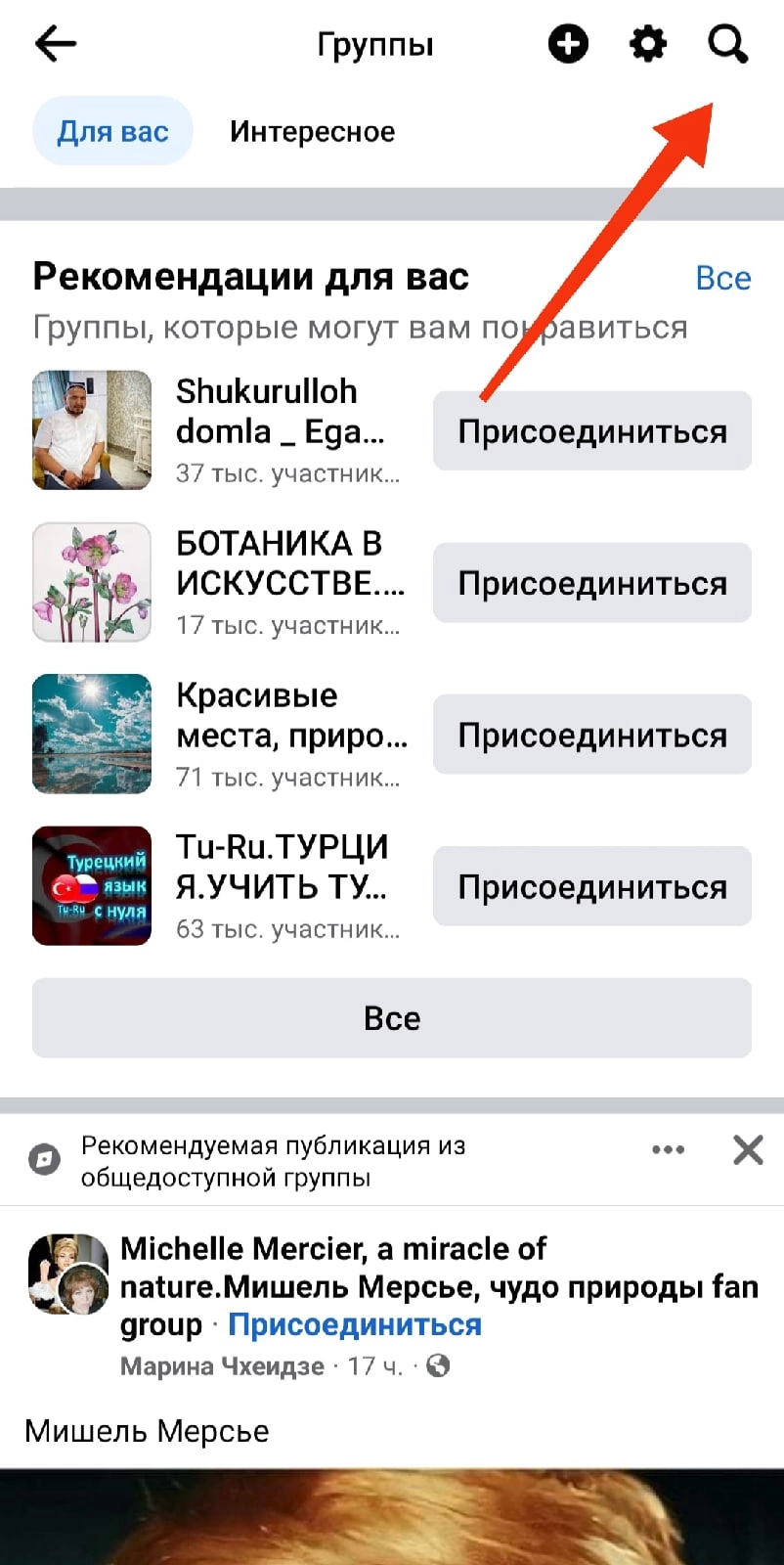
 Нажмите на значок лупы, расположенной в верхней панели.
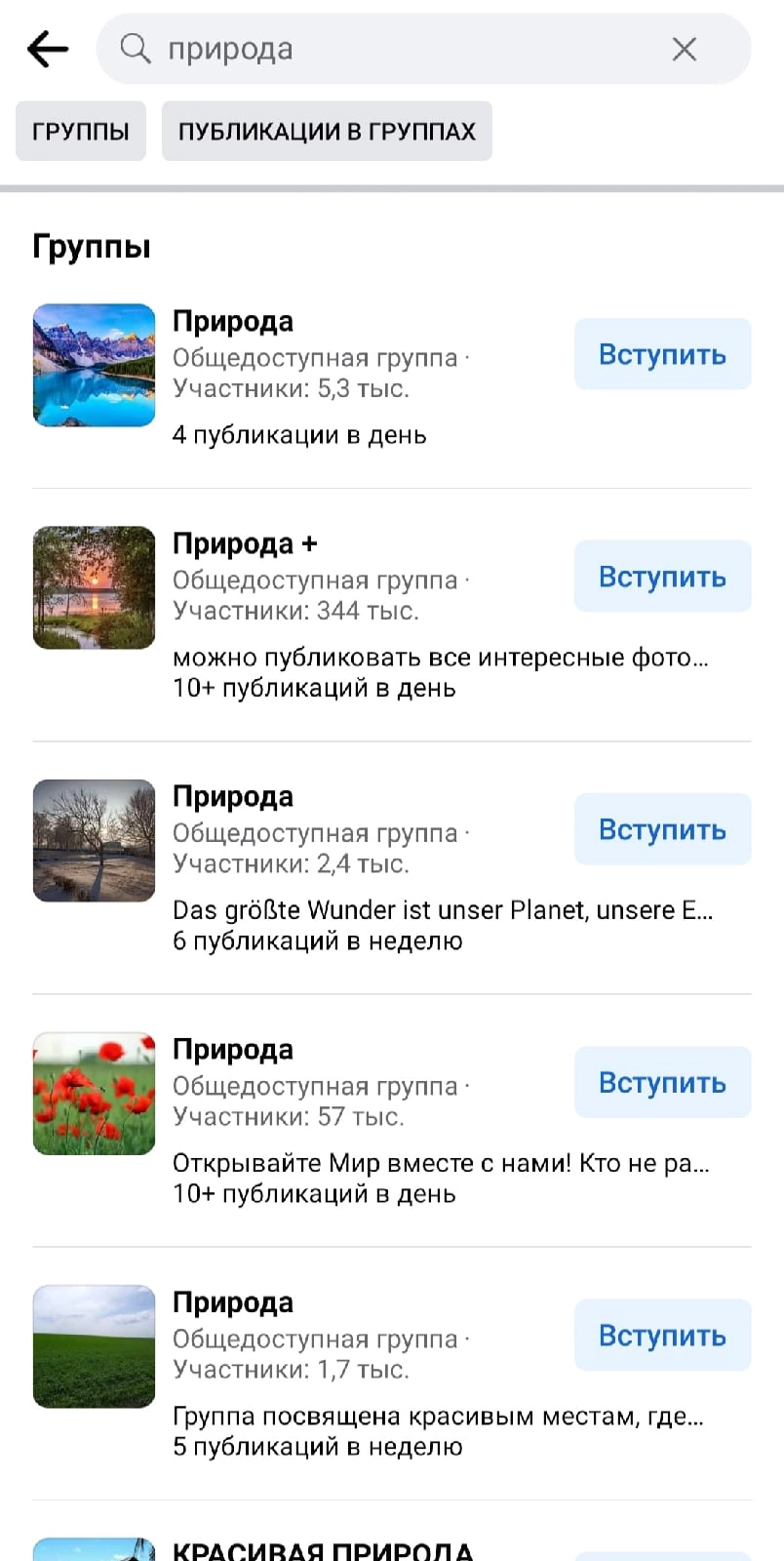
 Введите запрос, который интересует вас в данный момент. После этого перед вами представлены всевозможные группы в соответствии с поиском.
 Из выпадающего списка выберите «настройки». Значок выглядит как шестерёнка. Нажмите на него.
 После этого выберите в настройках «язык».
 В первой же строке будет выбранный ранее язык Фейсбука. Поменяйте на English (US).

 Теперь можно воспользоваться инструментом Facebook Graph Search. Каким же образом это сделать? Для лучшего понимания – будет приведён пример. К примеру пользователь захотел узнать какие страницы интересуют Кристиана Роналдо. Для этого в поиск Фейсбука он введёт запрос. Но запрос должен быть отличен от привычного вида. Он должен быть написан на латинице и должна соблюдаться определённая структура. Пример выглядит следующим образом:
«Pages liked by Cristiano Ronaldo»
Теперь можно воспользоваться инструментом Facebook Graph Search. Каким же образом это сделать? Для лучшего понимания – будет приведён пример. К примеру пользователь захотел узнать какие страницы интересуют Кристиана Роналдо. Для этого в поиск Фейсбука он введёт запрос. Но запрос должен быть отличен от привычного вида. Он должен быть написан на латинице и должна соблюдаться определённая структура. Пример выглядит следующим образом:
«Pages liked by Cristiano Ronaldo»
 Теперь на экране у пользователя различные фото и видео, которые зависят от его запроса. Данным инструментом пользуются маркетологи для выявления интересов определённой группы. Возможно каждый найдёт для себя в данном инструменте что-то полезное.

 Введите интересующий вас вопрос.
 Нажмите «поиск», теперь представлены различные результаты. Могут быть фото, видео и сообщества.
 Для того чтобы увидеть именно сообщества, кликните на «Группы». Данная строка расположена слева, в списке под главной строкой.
 Теперь на экране только группы.
 Вы можете подписаться на них.
Как же им воспользоваться? Сначала нужно перевести язык вашего Фейсбука на English (US). Это необходимо сделать, так как данная опция не поддерживается на русском языке.
Вы можете подписаться на них.
Как же им воспользоваться? Сначала нужно перевести язык вашего Фейсбука на English (US). Это необходимо сделать, так как данная опция не поддерживается на русском языке.

 Определитесь с запросом и ключевым словом. К примеру, нужно найти группу название, которой «Живая информатика». Для этого нужно выбрать ключевое слово, в примере это «Информатика».
 Можно осуществить подписку на сообщество. Сделать это можно при помощи нажатия на символ, находящегося в одном поле с сообществом.

Как искать группы в Фейсбуке?
Поиск группы в Фейсбуке на компьютере
Войдите в свой аккаунт, то есть введите свои логин и пароль. Обычно это первая страница, которую вы видите (не считая случая, когда вход в аккаунт уж совершён).
Если все данные оказались правильными, то на вашем экране появится главная страница.
Далее можно приступить к поиску необходимого вам сообщества. Для этого нажмите на поиск. Вы его можете заметить в верхнем левом углу. Поиск расположен справа от значка социальной сети.
После этого нажмите на это изображение и вбейте то что вас интересует.
Выданы результаты в соответствии с вашим запросом. Для того чтобы отображались лишь сообщества — нажмите на значок «Группы», стоящего после остальных фильтров поиска.
При нажатии на данный значок будут выданы лишь одни сообщества на ранее введённое слово в поиск.
На телефоне
Для того чтобы осуществить поиск сообщества в Facebook нужно авторизоваться в социальной сети.
В верхней панели, где отображены значки нажмите на 6-ой по счёту символ. Там изображены 3 палочки. Кликните на данный значок.
После данного действия отображается меню. Выберите пункт «группы».
Нажмите на значок лупы, расположенной в верхней панели.
Введите запрос, который интересует вас в данный момент. После этого перед вами представлены всевозможные группы в соответствии с поиском.
Инструмент Facebook Graph Search
Вам стало интересно какие сообщества просматривают люди, увлечённые живописью. Или какие группы просматривают пользователи заинтересованные IT. Для выяснения таких вопросов создана замечательная функция в Фейсбуке, название которой Facebook Graph Search. Для того чтобы ей воспользоваться нужно переключить свой Фейсбук на английский язык. Первое, что нужно сделать это нажать на символ, который выглядит как перевёрнутый треугольник.
Из выпадающего списка выберите «настройки». Значок выглядит как шестерёнка. Нажмите на него.
После этого выберите в настройках «язык».
В первой же строке будет выбранный ранее язык Фейсбука. Поменяйте на English (US).
Теперь можно воспользоваться инструментом Facebook Graph Search. Каким же образом это сделать? Для лучшего понимания – будет приведён пример. К примеру пользователь захотел узнать какие страницы интересуют Кристиана Роналдо. Для этого в поиск Фейсбука он введёт запрос. Но запрос должен быть отличен от привычного вида. Он должен быть написан на латинице и должна соблюдаться определённая структура. Пример выглядит следующим образом:
«Pages liked by Cristiano Ronaldo»
Теперь на экране у пользователя различные фото и видео, которые зависят от его запроса. Данным инструментом пользуются маркетологи для выявления интересов определённой группы. Возможно каждый найдёт для себя в данном инструменте что-то полезное.
Сортировка результатов поиска
К примеру, вас заинтересовала тема философии. И вы захотели посмотреть сообщества на эту тематику. Нажмите на поисковую строку. Она расположена слева, над списком.
Введите интересующий вас вопрос.
Нажмите «поиск», теперь представлены различные результаты. Могут быть фото, видео и сообщества.
Для того чтобы увидеть именно сообщества, кликните на «Группы». Данная строка расположена слева, в списке под главной строкой.
Теперь на экране только группы.
Вы можете подписаться на них.
Как искать группы в Facebook по нужной тематике
Как уже было сказано есть специальный поиск «Graph Search», который существует лишь в Фейсбуке.
Как же им воспользоваться? Сначала нужно перевести язык вашего Фейсбука на English (US). Это необходимо сделать, так как данная опция не поддерживается на русском языке.
Определитесь с запросом и ключевым словом. К примеру, нужно найти группу название, которой «Живая информатика». Для этого нужно выбрать ключевое слово, в примере это «Информатика».
Можно осуществить подписку на сообщество. Сделать это можно при помощи нажатия на символ, находящегося в одном поле с сообществом.


![Как пройти модерацию на Рутубе в [year]](https://gruzdevv.ru/wp-content/uploads/2025/12/rutyub_moderatsiya.jpg)
Комментарии(0)
Оставьте комментарий
Войдите, чтобы присоединиться к обсуждению